
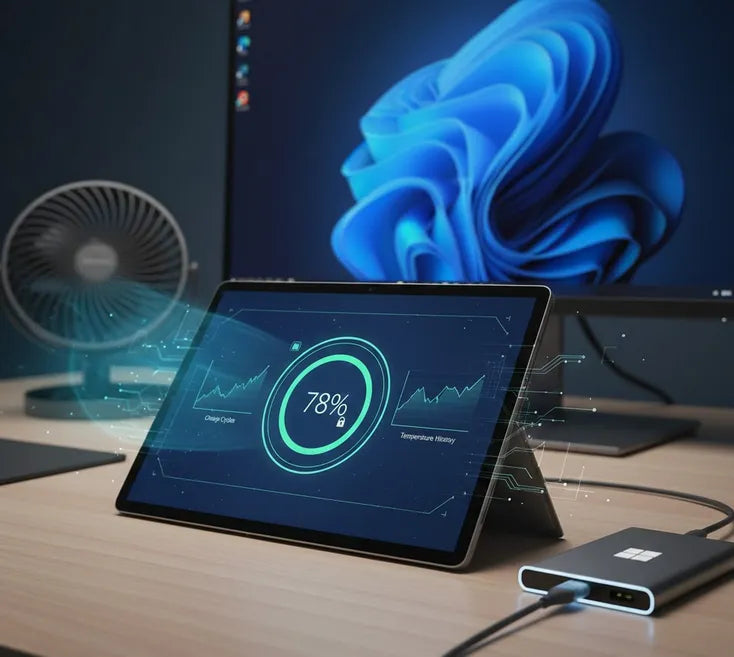
Votre Microsoft Surface Pro est une merveille d'ingénierie. Elle concentre la puissance d'un ordinateur portable dans un châssis fin de tablette. Cependant, cette conception compacte pose des défis uniques pour la batterie interne.
La plupart des modèles Surface utilisent des batteries lithium-ion (Li-ion). Ces cellules sont appréciées pour leur haute densité énergétique. Elles permettent de travailler pendant des heures sans avoir besoin d'un bloc d'alimentation encombrant. Cependant, les batteries Li-ion sont des composants consommables qui se dégradent avec le temps.
Comprendre les cycles de la batterie
Chaque batterie possède un nombre limité de cycles de charge/décharge. Un cycle complet correspond à une utilisation à 100 % de la capacité de la batterie. Cette utilisation n'a pas besoin d'être effectuée en une seule fois. Utiliser 50 % de la capacité aujourd'hui et 50 % demain compte pour un cycle complet.
Microsoft conçoit les batteries Surface pour qu'elles conservent leur capacité pendant environ 300 à 500 cycles. Au-delà, vous constaterez peut-être une baisse de performance. Notre objectif est de ralentir ce déclin inévitable.
L'impact des flux de travail modernes
Nous sollicitons souvent beaucoup nos appareils. La visioconférence et le streaming 4K génèrent une chaleur interne importante. Or, la chaleur est le principal ennemi des batteries.
Lorsqu'une batterie surchauffe, sa résistance interne augmente, ce qui accélère la dégradation des ions lithium. Comprendre ce phénomène est essentiel pour un meilleur entretien.

Habitudes de recharge intelligentes : au-delà du mythe des 100 %
Recharger votre Surface Pro semble simple : il suffit de la brancher lorsque la batterie est faible. Cependant, la durée de vie de votre batterie dépend de la façon dont vous la rechargez. Une exposition constante à une tension élevée est un véritable fléau pour les cellules au lithium.
Le problème avec le 100%
Maintenir votre appareil chargé à 100 % crée une « tension excessive ». Imaginez une batterie comme un ressort. Une batterie complètement chargée est comme un ressort fortement comprimé. Elle cherche à libérer cette énergie immédiatement.
Maintenir une charge maximale pendant des semaines dégrade la structure chimique de la batterie. Les recherches montrent que les batteries au lithium fonctionnent de manière optimale dans une plage de charge comprise entre 20 % et 80 % de leur capacité totale. Rester dans cette plage peut doubler la durée de vie de votre batterie.
Utilisation du mode de limitation de la batterie de surface
Microsoft a conçu un outil spécifique pour les utilisateurs travaillant sur un ordinateur de bureau. Si votre Surface reste branchée à une station d'accueil, utilisez le mode de limitation de la batterie . Cette fonctionnalité se trouve dans les paramètres UEFI. Elle limite la charge maximale à 50 %.
| Fonctionnalité | Avantage | Idéal pour |
| Recharge intelligente | La charge s'interrompt automatiquement à 80 %. | Utilisateurs mobiles quotidiens. |
| Limite de la batterie | Limite maximale à 50 % de niveau de charge. | Installation de bureau permanente. |
Cela empêche la batterie de se charger lentement à des tensions élevées. Cela réduit considérablement l'usure chimique sur le long terme.
Évitez la « décharge profonde »
De nombreux utilisateurs pensent qu'il faut décharger complètement la batterie. Cette pratique est héritée des anciennes batteries au nickel-cadmium. Pour les appareils Surface modernes, une décharge complète est dangereuse.
Une décharge profonde peut mettre la batterie en veille. Parfois, le chargeur ne parvient pas à la réactiver. Branchez votre appareil avant que sa batterie n'atteigne 10 %. Windows affiche généralement un avertissement à 20 % pour cette raison.
Le rôle des chargeurs officiels
Utilisez toujours le chargeur d'origine Microsoft Surface Connect. Les chargeurs tiers présentent souvent une régulation de tension instable. Cette alimentation irrégulière provoque des micro-cycles de décharge.
Ces infimes fluctuations provoquent un échauffement rapide de la batterie. Les chargeurs officiels communiquent avec le micrologiciel de l'appareil pour optimiser le flux d'énergie. Cette synergie garantit la stabilité des cellules lors des sessions de charge rapide.

Gestion thermique : Maintenir votre surface à une température optimale sous pression
La chaleur est le principal ennemi de la batterie de votre Surface Pro . Les températures élevées ne se contentent pas de vider la batterie ; elles endommagent irrémédiablement sa composition chimique. Il est donc essentiel de savoir gérer la température pour préserver sa durée de vie.
L'impact des températures élevées
Des recherches indiquent que le fonctionnement d'une batterie lithium-ion à ( ) peut réduire sa durée de vie de cycle de près . Dans un appareil fin comme la Surface Pro, les températures internes peuvent monter en flèche rapidement.
Lorsque l'arrière de votre appareil chauffe, les cellules de la batterie sont soumises à des contraintes. Ces contraintes entraînent la décomposition de l'électrolyte. À terme, cela provoque une perte de capacité permanente et, dans les cas extrêmes, un gonflement de la batterie.
Optimisez votre espace de travail physique
Lors de tâches exigeantes, placez toujours votre Surface sur une surface dure et plane. L'utilisation de l'appareil sur un lit ou un canapé emprisonne la chaleur contre le châssis. Le boîtier métallique de la Surface agit comme un dissipateur thermique.
Si vous utilisez votre appareil pour les jeux ou le montage vidéo, pensez à utiliser un ventilateur externe. De nombreux utilisateurs avertis placent un petit ventilateur USB à l'arrière de la béquille. Cette astuce simple peut faire baisser la température interne de plusieurs centaines de pour cent. à .
Identifier et stopper la limitation thermique
Windows protège votre matériel en réduisant la fréquence du processeur lorsqu'il surchauffe. Vous remarquerez peut-être un ralentissement de votre appareil ou une baisse de luminosité de l'écran. Cela indique également que votre batterie souffre d'une surchauffe.
| Plage de température de surface | Impact sur la batterie | Action requise |
| 0°C - 35°C | Plage optimale | Aucune action requise. |
| 36°C - 45°C | Vieillissement accéléré | Passez en mode « Meilleure efficacité énergétique ». |
| Au-dessus de 45°C | Dégradation rapide | Arrêtez le système ou utilisez un refroidissement externe. |
Adopter des habitudes intelligentes pendant la charge
La charge génère naturellement de la chaleur en raison de la résistance interne. Utiliser votre appareil pour des tâches exigeantes pendant la charge crée un double effet de chaleur.
Si vous devez travailler pendant la charge, limitez-vous aux tâches légères comme le traitement de texte. Réservez les appels vidéo et Photoshop pour lorsque l'appareil est complètement chargé ou débranché. Cela évite que la batterie ne soit soumise simultanément à une tension et une température élevées.

Optimisation logicielle : Paramètres Windows qui permettent d’économiser des cellules
Votre environnement logiciel détermine la charge de travail de votre matériel. Windows 11 intègre plusieurs fonctionnalités « cachées » conçues spécifiquement pour la gamme Surface. Le réglage de ces paramètres réduit la consommation de la batterie et prévient ainsi son usure prématurée.
Exploiter les modes d'alimentation de Windows
Windows vous permet d'équilibrer performances et consommation d'énergie. Cliquez sur l'icône de la batterie dans votre barre des tâches pour afficher le curseur d'alimentation.
Pour la plupart des tâches, les modes « Recommandé » ou « Économie d'énergie optimale » sont idéaux. Ces modes réduisent la fréquence d'horloge du processeur pendant les périodes d'inactivité, ce qui évite une décharge trop rapide de la batterie. Un taux de décharge plus lent préserve la stabilité chimique interne et maintient la batterie à une température basse.
Gérer l'activité en arrière-plan
Les applications en arrière-plan consomment souvent beaucoup de batterie, même lorsque l'écran est éteint. Elles utilisent le processeur et le Wi-Fi.
Accédez à Paramètres > Système > Alimentation et batterie . Consultez la section « Consommation de batterie par application ». Cet outil vous indique précisément quelles applications consomment le plus de batterie.
Si une application comme Chrome ou Spotify consomme trop d'énergie, limitez ses autorisations en arrière-plan. Sélectionner l'option « Optimisation de la consommation » pour ces applications peut permettre de réaliser d'importantes économies d'énergie au quotidien.
Utilisez judicieusement la luminosité et le taux de rafraîchissement
L'écran de la Surface Pro est magnifique, mais énergivore. Les écrans haute résolution nécessitent une quantité d'énergie importante pour rester allumés.
- Luminosité adaptative : activez cette option pour que la Surface s’adapte à la lumière ambiante.
- Fréquence de rafraîchissement dynamique (DRR) : si votre Surface prend en charge le 120 Hz, utilisez la DRR. Celle-ci réduit la fréquence de rafraîchissement à 60 Hz lorsque vous visualisez une image fixe.
Activer automatiquement l'économiseur de batterie
Configurez le mode « Économie d'énergie » pour qu'il s'active à 20 % ou 30 %. Ce mode limite la fréquence de synchronisation et réduit la luminosité de l'écran. Il sert de protection pour éviter que votre appareil n'atteigne le seuil critique de 0 %. En ralentissant la décharge en fin de charge, vous réduisez l'intensité de la phase finale de décharge.

Protocoles de stockage et de maintenance à long terme
La façon dont vous entretenez votre Surface lorsque vous ne l'utilisez pas est importante. De nombreux utilisateurs endommagent accidentellement leur batterie pendant les périodes d'inactivité. Suivre un protocole d'entretien rigoureux garantit que votre appareil sera prêt à l'emploi à son retour.
La règle des 50 % de stockage
Ne rangez jamais votre Surface Pro avec une batterie complètement déchargée. À l'inverse, ne la laissez pas chargée à 100 % pendant une période prolongée. Si vous prévoyez de la laisser de côté pendant plusieurs semaines, chargez-la à exactement 50 %.
Les ions lithium sont plus stables à ce point de tension intermédiaire. Cela évite l'effondrement chimique qui se produit à 0 % et la formation de gaz pouvant survenir à 100 %. Vérifiez l'appareil tous les deux ou trois mois pour vous assurer qu'il reste proche de ce niveau.
Maintenez le firmware à jour
Microsoft publie régulièrement des mises à jour du micrologiciel dédiées à la gestion de la batterie. Ces mises à jour optimisent la gestion de la charge d'entretien et améliorent les profils thermiques des applications les plus récentes.
Vérifiez régulièrement Windows Update pour les « Mises à jour facultatives ». Celles-ci contiennent souvent des pilotes matériels essentiels spécifiques à Surface. Maintenir votre système à jour est le moyen le plus simple de bénéficier des dernières innovations techniques de Microsoft.
Surveiller les rapports sur l'état de la batterie
Vous pouvez générer un rapport détaillé sur la batterie à l'aide d'une commande Windows cachée. Ce rapport compare la capacité initiale de votre batterie à sa capacité actuelle.
- Cliquez avec le bouton droit sur le bouton Démarrer et sélectionnez Terminal (Admin) .
- Tapez
powercfg /batteryreportet appuyez sur Entrée. - Ouvrez le fichier HTML enregistré pour visualiser vos données.
Un suivi tous les six mois permet de détecter les baisses soudaines de santé. Si la « capacité de charge maximale » chute brutalement, il est peut-être temps de consulter un professionnel.

Résumé des meilleures pratiques
- Pour une utilisation quotidienne, maintenez la charge entre 20 % et 80 % .
- Activez le mode de limitation de batterie si vous utilisez une station d'accueil en permanence.
- Évitez d'utiliser l'appareil sur des surfaces molles comme les lits.
- Mettez à jour votre firmware vers la dernière version tous les mois.
En suivant ces conseils de professionnels, vous optimiserez votre investissement. Votre Surface Pro restera un outil performant pendant de nombreuses années.
