
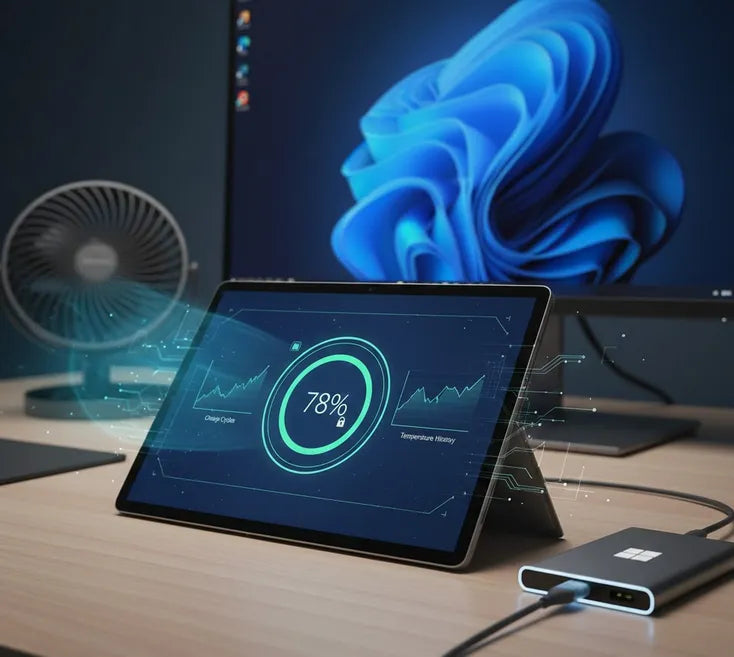
Ihr Microsoft Surface Pro ist ein technisches Meisterwerk. Es vereint die Leistung eines Laptops in einem schlanken Tablet-Gehäuse. Diese kompakte Bauweise stellt jedoch besondere Anforderungen an den internen Akku.
Die meisten Surface-Modelle verwenden Lithium-Ionen-Akkus (Li-Ion-Akkus). Diese Akkus zeichnen sich durch ihre hohe Energiedichte aus. Sie ermöglichen stundenlanges Arbeiten ohne sperriges Netzteil. Allerdings sind Li-Ion-Akkus Verschleißteile, deren Leistung mit der Zeit nachlässt.
Batteriezyklen verstehen
Jede Batterie hat eine begrenzte Anzahl an Ladezyklen. Ein Zyklus ist abgeschlossen, wenn die Batteriekapazität vollständig genutzt wird. Dies muss nicht in einem einzigen Ladevorgang geschehen. Auch eine Nutzung von 50 % heute und 50 % morgen zählt als ein vollständiger Zyklus.
Microsoft entwickelt Surface-Akkus, die ihre Kapazität für etwa 300 bis 500 Ladezyklen beibehalten. Danach kann es zu einem Leistungsabfall kommen. Unser Ziel ist es, diesen unvermeidlichen Leistungsabfall zu verlangsamen.
Die Auswirkungen moderner Arbeitsabläufe
Wir stellen oft hohe Anforderungen an unsere Geräte. Videokonferenzen und 4K-Streaming erzeugen erhebliche interne Wärme. Wärme ist der größte Feind der Akkuchemie.
Wenn eine Batterie zu heiß wird, steigt ihr Innenwiderstand. Dies führt zu einer schnelleren Alterung der Lithium-Ionen. Das Verständnis dieses Zusammenhangs ist der erste Schritt zu einer besseren Wartung.

Intelligentes Laden: Jenseits des 100%-Mythos
Das Aufladen Ihres Surface Pro scheint einfach. Sie schließen es an, wenn der Akku schwach ist. Die Art des Ladevorgangs bestimmt jedoch die Lebensdauer Ihres Akkus. Dauerhafte Einwirkung von Hochspannung ist ein schleichender Tod für Lithiumzellen.
Das Problem mit 100%
Wenn Sie Ihr Gerät ständig zu 100 % aufladen, entsteht „Spannungsbelastung“. Stellen Sie sich einen Akku wie eine Feder vor. Ein voll geladener Akku ist wie eine stark gespannte Feder. Er möchte die Energie sofort abgeben.
Wenn Lithiumbatterien über Wochen hinweg unter Volllast betrieben werden, verschlechtert sich ihre chemische Struktur. Studien zeigen, dass sie einen optimalen Ladezustand bevorzugen. Dieser liegt üblicherweise zwischen 20 % und 80 % der Gesamtkapazität. Durch die Einhaltung dieses Bereichs kann sich die Lebensdauer Ihrer Batterie verdoppeln.
Nutzung des Surface-Batteriebegrenzungsmodus
Microsoft hat ein spezielles Tool für Desktop-Nutzer entwickelt. Wenn Ihr Surface dauerhaft an einer Dockingstation angeschlossen ist, verwenden Sie den Akkubegrenzungsmodus . Diese Funktion finden Sie in den UEFI-Einstellungen. Sie begrenzt die maximale Ladung auf genau 50 %.
| Besonderheit | Nutzen | Am besten geeignet für |
| Intelligentes Laden | Der Ladevorgang wird bei 80 % automatisch unterbrochen. | Tägliche mobile Nutzer. |
| Batteriebegrenzung | Maximale Ladeleistung: 50 %. | Feste Arbeitsplatzkonfigurationen. |
Dadurch wird ein „Erhaltungsladen“ der Batterie bei hohen Spannungen verhindert. Der chemische Verschleiß wird über lange Zeiträume deutlich reduziert.
Vermeiden Sie die "Tiefenentladung".
Viele Nutzer glauben, sie sollten den Akku vollständig entladen. Dies ist ein Überbleibsel aus der Zeit der alten Nickel-Cadmium-Akkus. Für moderne Surface-Geräte ist ein vollständiger Entladevorgang jedoch gefährlich.
Eine Tiefentladung kann dazu führen, dass der Akku in einen Ruhemodus wechselt. Manchmal kann das Ladegerät den Akku dann nicht mehr aktivieren. Schließen Sie Ihr Gerät daher immer an, bevor der Akkustand 10 % erreicht. Windows zeigt aus diesem Grund üblicherweise bei 20 % eine Warnung an.
Die Rolle der offiziellen Ladegeräte
Verwenden Sie stets das Original-Ladegerät von Microsoft Surface Connect. Ladegeräte von Drittanbietern weisen häufig eine unzureichende Spannungsregelung auf. Eine ungleichmäßige Stromversorgung führt zu Mikrozyklen.
Diese minimalen Temperaturschwankungen führen zu einer schnellen Erwärmung des Akkus. Offizielle Ladegeräte kommunizieren mit der Geräte-Firmware, um den Ladevorgang zu optimieren. Dieses Zusammenspiel gewährleistet die Stabilität der Zellen während des Schnellladens.

Wärmemanagement: Oberflächen auch unter Druck kühl halten
Hitze ist der größte Feind der Akkulaufzeit Ihres Surface Pro . Hohe Temperaturen entladen nicht nur den Akku, sondern schädigen seine chemische Zusammensetzung dauerhaft. Daher ist es für die langfristige Funktionsfähigkeit unerlässlich, die Wärmeentwicklung zu kontrollieren.
Die Auswirkungen hoher Temperaturen
Forschungsergebnisse deuten darauf hin, dass der Betrieb einer Lithium-Ionen-Batterie bei ( ) kann seine Lebensdauer um fast . Bei einem so dünnen Gerät wie dem Surface Pro können die internen Temperaturen schnell stark ansteigen.
Wenn sich die Rückseite Ihres Geräts heiß anfühlt, sind die Akkuzellen stark beansprucht. Diese Beanspruchung führt zur Zersetzung des Elektrolyten im Inneren. Mit der Zeit führt dies zu einem dauerhaften Kapazitätsverlust und in extremen Fällen zum Aufblähen des Akkus.
Optimieren Sie Ihren physischen Arbeitsplatz
Stellen Sie Ihr Surface bei intensiven Aufgaben immer auf eine harte, ebene Fläche. Die Verwendung des Geräts auf einem Bett oder Sofa führt zu einem Wärmestau am Gehäuse. Das Metallgehäuse des Surface wirkt wie ein riesiger Kühlkörper.
Wenn Sie Ihr Gerät zum Spielen oder für die Videobearbeitung nutzen, sollten Sie einen externen Lüfter in Betracht ziehen. Viele fortgeschrittene Nutzer richten einen kleinen USB-Lüfter an die Rückseite des Ständers. Dieser einfache Trick kann die Innentemperatur deutlich senken. bis .
Thermische Drosselung erkennen und stoppen
Windows schützt Ihre Hardware, indem es die CPU-Leistung drosselt, wenn sie zu heiß wird. Möglicherweise bemerken Sie, dass Ihr Gerät langsamer reagiert oder der Bildschirm dunkler wird. Dies ist ein Anzeichen dafür, dass auch Ihr Akku durch die Hitze belastet wird.
| Oberflächentemperaturbereich | Auswirkungen auf die Batterie | Handlungsbedarf erforderlich |
| 0 °C - 35 °C | Optimaler Bereich | Keine Maßnahmen erforderlich. |
| 36 °C - 45 °C | Beschleunigtes Altern | Auf „Beste Energieeffizienz“ umschalten. |
| Über 45 °C | Schneller Abbau | Schalten Sie das System ab oder verwenden Sie eine externe Kühlung. |
Intelligente Gewohnheiten beim Laden
Beim Laden entsteht aufgrund des Innenwiderstands naturgemäß Wärme. Die Nutzung des Geräts für rechenintensive Aufgaben während des Ladevorgangs verstärkt diesen Effekt.
Wenn Sie während des Ladevorgangs arbeiten müssen, beschränken Sie sich auf einfache Aufgaben wie Textverarbeitung. Videoanrufe und Photoshop-Arbeiten sollten Sie erst erledigen, wenn das Gerät vollständig geladen oder vom Stromnetz getrennt ist. So vermeiden Sie, dass der Akku gleichzeitig hohen Spannungen und hohen Temperaturen ausgesetzt ist.

Softwareoptimierung: Windows-Einstellungen, die Zellen sparen
Ihre Softwareumgebung bestimmt die Auslastung Ihrer Hardware. Windows 11 enthält mehrere „versteckte“ Funktionen, die speziell für die Surface-Reihe entwickelt wurden. Durch die Optimierung dieser Einstellungen wird die Belastung des Akkus reduziert und vorzeitiger Verschleiß verhindert.
Nutzen Sie die Energiesparmodi von Windows
Windows ermöglicht es Ihnen, Leistung und Energieverbrauch in Einklang zu bringen. Klicken Sie auf das Batteriesymbol in Ihrer Taskleiste, um den Energieregler anzuzeigen.
Für die meisten Aufgaben sind die Modi „Empfohlen“ oder „Beste Energieeffizienz“ optimal. In diesen Modi wird die Taktfrequenz der CPU im Leerlauf reduziert. Dadurch wird ein zu schnelles Entladen des Akkus verhindert. Eine langsamere Entladung sorgt für eine stabile und kühle interne Chemie.
Hintergrundaktivitäten verwalten
Hintergrund-Apps sind oft wahre Akkufresser. Sie nutzen Prozessor und WLAN, selbst wenn der Bildschirm ausgeschaltet ist.
Gehen Sie zu Einstellungen > System > Energie & Akku . Sehen Sie sich den Abschnitt „Akkunutzung pro App“ an. Dieses Tool zeigt Ihnen genau, welche Programme den Akkuverbrauch verursachen.
Verbraucht eine App wie Chrome oder Spotify zu viel Energie, sollten Sie deren Hintergrundberechtigungen einschränken. Die Auswahl von „Energieoptimiert“ für diese Apps kann die tägliche Speicherkapazität erheblich reduzieren.
Nutzen Sie Helligkeit und Bildwiederholfrequenz mit Bedacht.
Der Bildschirm des Surface Pro ist zwar wunderschön, aber sehr energiehungrig. Hochauflösende Displays benötigen viel Energie, um zu leuchten.
- Adaptive Helligkeit: Aktivieren Sie diese Option, damit sich das Surface an das Umgebungslicht anpasst.
- Dynamische Bildwiederholfrequenz (DRR): Wenn Ihr Surface 120 Hz unterstützt, verwenden Sie DRR. Dadurch wird die Bildwiederholfrequenz auf 60 Hz reduziert, wenn Sie ein statisches Bild betrachten.
Automatischen Batteriesparmodus aktivieren
Stellen Sie den Akkusparmodus so ein, dass er sich bei 20 % oder 30 % Akkuladung aktiviert. Dieser Modus begrenzt die Synchronisierungsfrequenz und reduziert die Bildschirmhelligkeit. Er dient als Sicherheitsnetz, um zu verhindern, dass Ihr Gerät die kritische 0-%-Marke erreicht. Durch die Verlangsamung der Entladung am Ende des Ladevorgangs wird die Intensität der letzten Entladephase reduziert.

Langzeitlagerungs- und Wartungsprotokolle
Der Umgang mit Ihrem Surface ist wichtig, wenn Sie es nicht benutzen. Viele Nutzer beschädigen versehentlich den Akku während längerer Inaktivitätsphasen. Die Einhaltung eines strikten Wartungsprotokolls stellt sicher, dass Ihr Gerät bei Ihrer Rückkehr einsatzbereit ist.
Die 50%-Speicherregel
Lagern Sie Ihr Surface Pro niemals mit vollständig entladenem Akku. Umgekehrt sollten Sie es auch nicht über längere Zeiträume mit 100 % Akkuladung lagern. Wenn Sie es mehrere Wochen unbenutzt lassen möchten, laden Sie es auf genau 50 % auf.
Lithium-Ionen sind bei dieser mittleren Spannung am stabilsten. Dadurch wird der chemische Zusammenbruch, der bei 0 % auftritt, verhindert. Auch die Gasbildung, die bei 100 % auftreten kann, wird vermieden. Überprüfen Sie das Gerät alle paar Monate, um sicherzustellen, dass die Spannung in diesem Bereich bleibt.
Halten Sie die Firmware auf dem neuesten Stand.
Microsoft veröffentlicht regelmäßig Firmware-Updates speziell für das Batteriemanagement. Diese Updates optimieren die Handhabung des Erhaltungsladens und verbessern die Wärmeentwicklung für die neuesten Apps.
Prüfen Sie regelmäßig Windows Update auf „Optionale Updates“. Diese enthalten oft wichtige, Surface-spezifische Hardwaretreiber. Indem Sie Ihre Geräte auf dem neuesten Stand halten, profitieren Sie am einfachsten von den aktuellsten Entwicklungen von Microsoft.
Überwachung der Batteriezustandsberichte
Sie können mithilfe eines versteckten Windows-Befehls einen detaillierten „Batteriebericht“ erstellen. Dieser Bericht zeigt die ursprüngliche Kapazität Ihrer Batterie im Vergleich zu ihrer aktuellen Kapazität.
- Klicken Sie mit der rechten Maustaste auf die Schaltfläche „Start“ und wählen Sie „Terminal (Administrator)“ .
- Geben Sie
powercfg /batteryreportein und drücken Sie die Eingabetaste. - Öffnen Sie die gespeicherte HTML-Datei, um Ihre Daten anzuzeigen.
Eine halbjährliche Überprüfung hilft Ihnen, plötzliche gesundheitliche Beeinträchtigungen frühzeitig zu erkennen. Sinkt die „Volle Ladekapazität“ rapide, ist es möglicherweise Zeit für eine ärztliche Untersuchung.

Zusammenfassung der bewährten Verfahren
- Für den täglichen Gebrauch sollte der Ladezustand zwischen 20 % und 80 % liegen.
- Aktivieren Sie den Batteriebegrenzungsmodus, wenn Sie dauerhaft eine Dockingstation verwenden.
- Vermeiden Sie die Verwendung des Geräts auf weichen Oberflächen wie Betten.
- Aktualisieren Sie Ihre Firmware monatlich auf die neueste Version.
Wenn Sie diese Profi-Tipps befolgen, holen Sie das Beste aus Ihrer Investition heraus. Ihr Surface Pro wird Ihnen auch in den kommenden Jahren ein leistungsstarkes Werkzeug bleiben.
